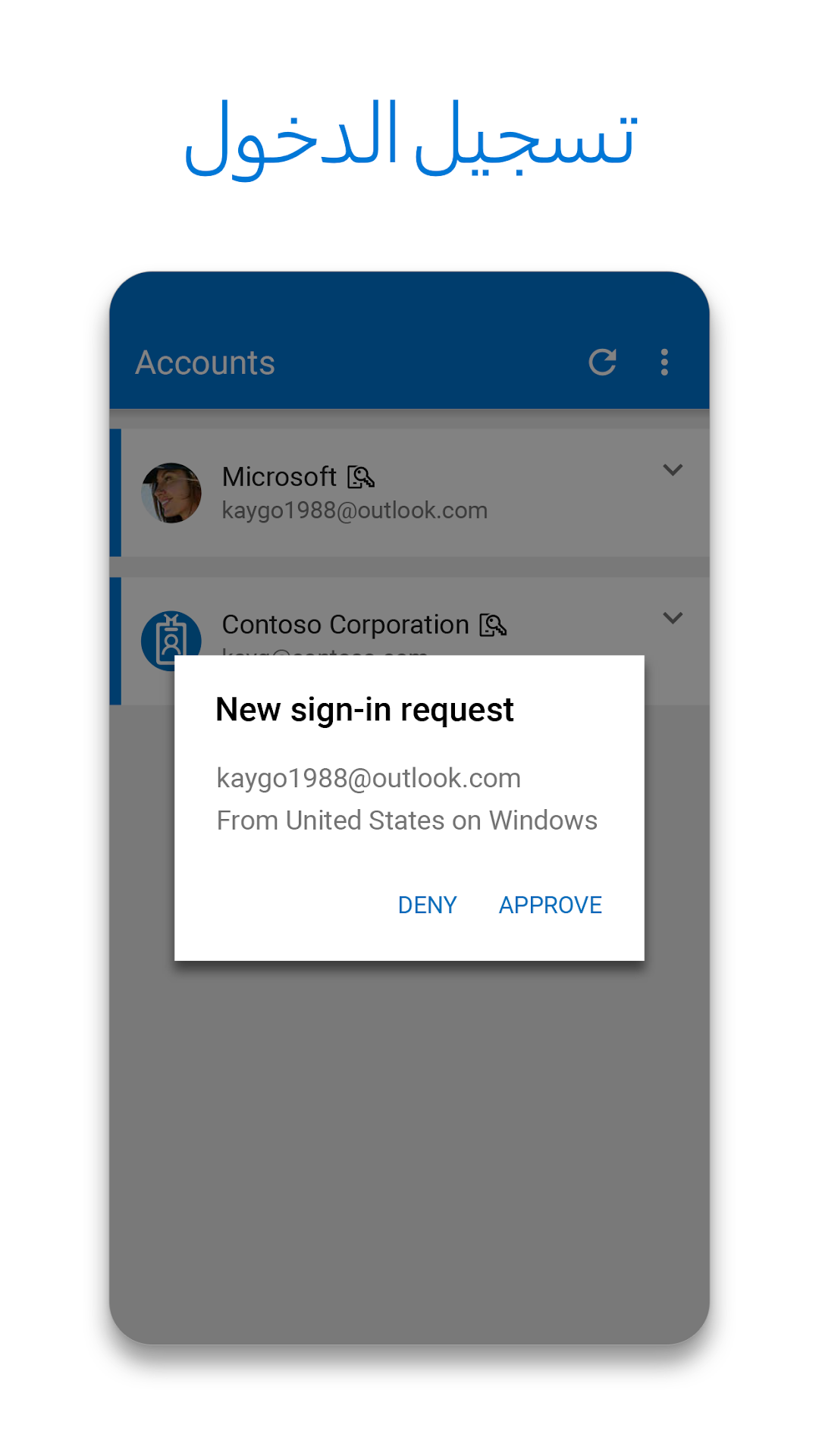


Microsoft Authenticator هو تطبيق أعمال تم تطويره بواسطة Microsoft Corporation ويمكن تشغيله على الأجهزة المحمولة، ولكن باستخدام أفضل محاكي اندرويد - LDPlayer، يمكنك تنزيل Microsoft Authenticator وتشغيله على جهاز الكمبيوتر الخاص بك.
تشغيل Microsoft Authenticator على جهاز الكمبيوتر، يمكنك التصفح بوضوح على شاشة كبيرة، كما أن التحكم في التطبيقات باستخدام الماوس ولوحة المفاتيح أسرع بكثير من لمس الشاشة، ولن داعي للقلق أبدًا بشأن قوة جهازك.
بفضل ميزات المثيلات المتعددة والمزامنة، يمكنك أيضًا تشغيل تطبيقات وحسابات متعددة على جهاز الكمبيوتر الخاص بك.
تعمل وظيفة نقل الملفات بين المحاكي والكمبيوتر على تسهيل مشاركة الصور ومقاطع الفيديو والملفات.
قم بتنزيل Microsoft Authenticator وتشغيله على جهاز الكمبيوتر الآن واستمتع بالشاشة الكبيرة وجودة الصورة عالية الوضوح لإصدار الكمبيوتر الشخصي!
استخدم Microsoft Authenticator لإجراء عمليات تسجيل الدخول سهلة وآمنة لجميع حساباتك عبر الإنترنت باستخدام المصادقة متعددة العوامل أو المصادقة التي لا تتطلب كلمة مرور. تتمتع أيضاً بخيارات إضافية لإدارة الحساب مخصصة لحسابات Microsoft الشخصية أو الخاصة بالعمل أو المؤسسة التعليمية.بدء استخدام المصادقة متعددة العوامل
توفر المصادقة متعددة العوامل (MFA) أو المصادقة الثنائية (2FA) طبقة أمان ثانية. عند تسجيل الدخول باستخدام المصادقة متعددة العوامل، ستقوم بإدخال كلمة مرورك ثم ستتم مطالبتك بتطبيق وسيلة إضافية لإثبات هويتك. قم بالموافقة على الإعلام المرسل إلى Microsoft Authenticator أو أدخل كلمة المرور لمرة واحدة (OTP) التي قام التطبيق بإنشائها. لكلمات المرور لمرة واحدة (رموز OTP) عدّاد وقت مدته 30 ثانية يبدأ العد التنازلي. الهدف من عدّاد الوقت هذا ألا تضطر إلى استخدام كلمة مرور لمرة واحدة نفسها مرتين وتذكر الرقم. لا تتطلب منك كلمة المرور لمرة واحدة أن تكون متصلاً بشبكة ولن تستنفد طاقة بطاريتك. يمكنك إضافة حسابات متعددة إلى تطبيقك، بما في ذلك الحسابات غير التابعة لشركة Microsoft مثل Facebook وAmazon وDropbox وGoogle وLinkedIn وGitHub والمزيد.
بدء استخدام المصادقة التي لا تتطلب كلمة مرور
استخدم هاتفك بدلاً من كلمة مرورك، لتسجيل الدخول إلى حساب Microsoft الخاص بك. ما عليك سوى إدخال اسم المستخدم ثم الموافقة على الإعلام المرسل إلى هاتفك. ستوفر بصمة إصبعك أو بصمة وجهك أو رقم التعريف الشخصي (PIN) طبقة أمان ثانية في عملية التحقق على خطوتين هذه. بعد أن سجّلت الدخول باستخدام المصادقة الثنائية (2FA)، ستتمتع بوصول إلى جميع منتجات Microsoft وخدماتها، مثل Outlook وOneDrive وOffice والمزيد.
حسابات Microsoft الشخصية أو الخاصة بالعمل أو المؤسسة التعليمية
في بعض الأحيان قد يطلب منك حساب العمل أو المؤسسة التعليمية تثبيت Microsoft Authenticator عند الوصول إلى ملفات أو رسائل بريد إلكتروني أو تطبيقات معينة. ستحتاج إلى تسجيل جهازك لدى مؤسستك من خلال التطبيق وإضافة حساب العمل أو المؤسسة التعليمية لديك. يدعم Microsoft Authenticator أيضًا المصادقة المستندة إلى شهادة عن طريق إصدار شهادة على جهازك. سيسمح هذا لمؤسستك بمعرفة أن طلب تسجيل الدخول وارد من جهاز موثوق به وتساعدك على الوصول الآمن والسلس إلى تطبيقات Microsoft وخدماتها الإضافيه دون الحاجة إلى تسجيل الدخول إلى كل منها. نظرًا لأن Microsoft Authenticator يدعم تسجيل الدخول الأحادي، فبمجرد تأكيد هويتك لمرة واحدة، فلن تحتاج إلى إعادة تسجيل الدخول إلى تطبيقات Microsoft الأخرى على جهازك.
أذونات وصول اختيارية
يتضمن Microsoft Authenticator أذونات وصول اختيارية. تتطلب كلها موافقة المستخدم. إذا اخترت عدم منح أذونات الوصول الاختيارية هذه، فسيظل بإمكانك استخدام Microsoft Authenticator لخدمات أخرى لا تتطلب هذا الإذن. للحصول على معلومات إضافية، اطلع على https://aka.ms/authappfaq
الموقع: في بعض الأحيان، ترغب مؤسستك في معرفة موقعك قبل السماح لك بالوصول إلى موارد معينة. سيطلب التطبيق هذا الإذن فقط إذا كان لمؤسستك نهج يتطلب توفر موقع.
الكاميرا: تُستخدم لمسح رموز QR عند إضافة حساب عمل أو مدرسة أو حساب غير تابع لـ Microsoft.
قراءة محتويات مساحة التخزين الخاصة بك: يتم استخدام هذا الإذن فقط عندما تبلغ عن مشكلة فنية من خلال إعدادات التطبيق. يتم جمع بعض المعلومات من مساحة التخزين لتشخيص المشكلة.